Para usar Higgsfield AI, escolha se precisa de uma imagem ou de um vídeo, selecione a operação adequada, descreva a cena e confira os arquivos aceitos como referência. Antes de gerar, revise as configurações e o custo mostrado na sua conta. Depois, avalie o arquivo completo antes de publicar.
Este tutorial em português acompanha um exemplo concreto: uma criadora fictícia em um ateliê de cerâmica, com avental azul e uma xícara de terracota. Você vai preparar uma foto, planejar um movimento simples e organizar uma pequena campanha. As instruções usam os nomes Image, Video, Generate e Assets para facilitar a identificação dos controles descritos na documentação oficial; isso não significa que a interface esteja traduzida.
Guia independente da Clout, com fontes oficiais consultadas em 3 de outubro de 2026. A imagem é uma referência editorial original criada separadamente, não um resultado de Higgsfield. Os prompts são propostas de direção criativa; não executamos gerações pagas nem medimos a qualidade desses modelos.
Comece pelo resultado que você quer publicar
Um pedido como “faça uma campanha bonita” deixa muitas decisões abertas. Antes de escolher um modelo, escreva uma frase que defina o primeiro arquivo: uma foto horizontal da criadora segurando a xícara, com rosto, mãos e produto visíveis. Esse é um objetivo que você consegue revisar.
| Você precisa de | Prepare primeiro | Revise no resultado |
|---|---|---|
| Uma foto da criadora | Identidade, roupa e composição | Rosto, mãos e enquadramento |
| Uma foto de um produto real | Fotos autorizadas do produto | Formato, material e detalhes |
| Um vídeo a partir de uma imagem | Imagem aprovada e uma ação curta | Movimento e continuidade |
| Variações para uma campanha | Uma referência aceita e mudanças definidas | O que permaneceu consistente |
O exemplo deste guia usa um produto fictício. Se você vende uma xícara real, substitua a referência por fotografias desse item. Uma imagem inventada pode ajudar a planejar a composição, mas não comprova as características do seu catálogo.
Entre na conta e escolha Image ou Video
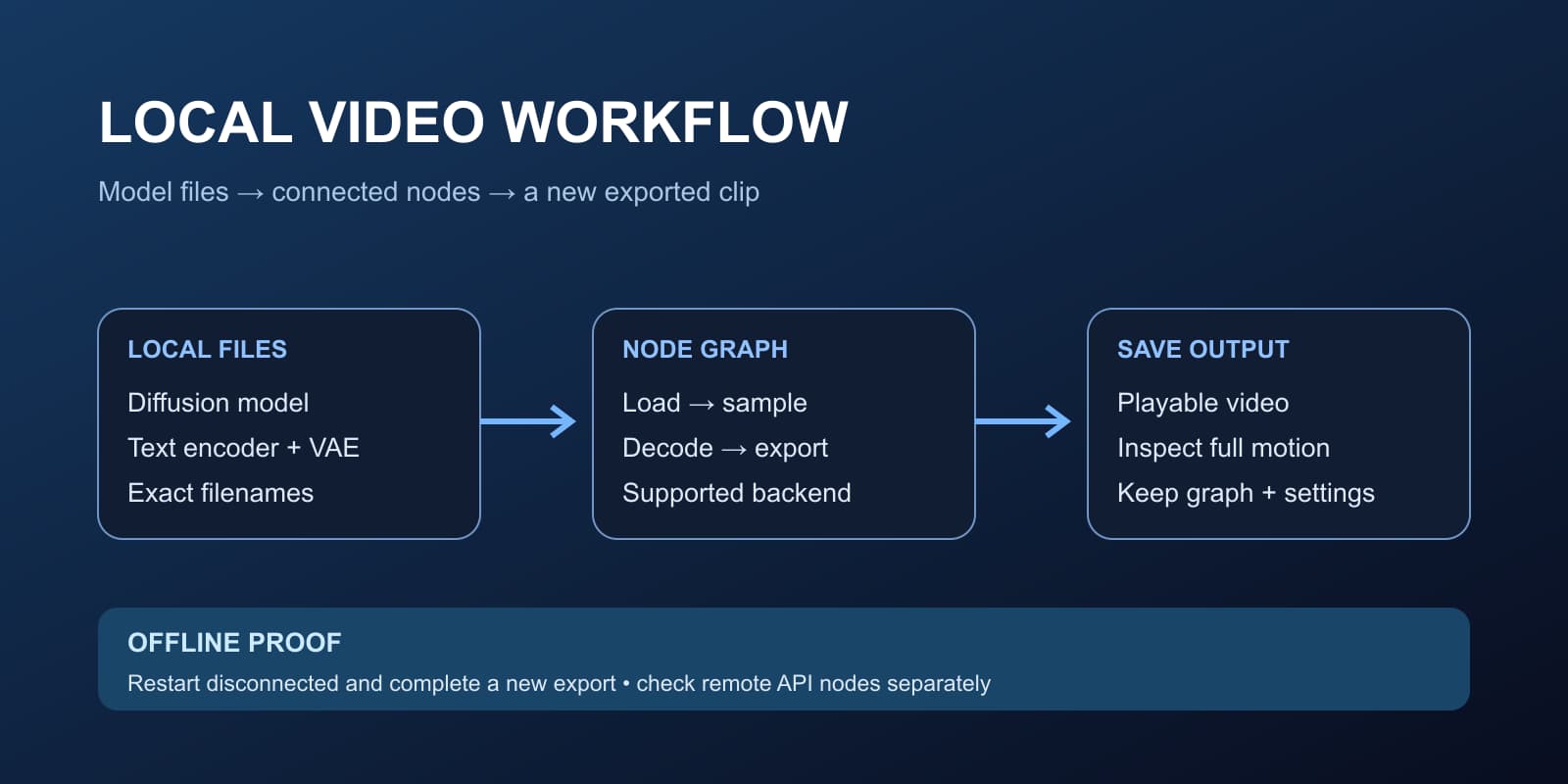
A documentação de primeira geração descreve a sequência: escolher Image ou Video, selecionar um modelo ou recurso, inserir um prompt ou uma referência compatível, ajustar configurações e clicar em Generate. O resultado também aparece em Assets.
Acesse o login oficial do Higgsfield. Se precisar identificar a forma de acesso, veja nosso guia de login e recuperação, em inglês. Depois, volte ao objetivo do arquivo: comece por Image para preparar a fotografia do exemplo; vá para Video quando tiver uma imagem aceita e uma ação definida.
Não escolha uma operação apenas porque ela tem um nome conhecido. Confira se os campos da tela correspondem ao seu pedido. Um campo de imagem inicial, um conjunto de referências e dois quadros de início e fim não têm necessariamente a mesma função. Para referências com papéis diferentes, veja o guia de R2V, em inglês.
Prepare uma referência que facilite a revisão
Baixe a referência original em PNG na resolução nativa. Ela mostra uma personagem adulta fictícia com cabelo curto e cacheado, camiseta clara e avental azul. A xícara fica à altura do peito, apoiada pelas duas mãos. A luz lateral e o fundo simples deixam as partes importantes visíveis.
Use essa composição como ponto de partida para um projeto fictício. Quando trabalhar com pessoas ou produtos reais, use arquivos autorizados e adequados ao recurso escolhido. Evite começar com uma referência em que a mão esconde a maior parte do produto: você terá menos evidência visual para comparar o resultado.
| Elemento | O que manter neste exemplo | Uma alteração que merece revisão |
|---|---|---|
| Personagem | Cabelo curto e cacheado e roupa aprovada | Cabelo ou rosto muito diferente |
| Xícara | Uma peça de terracota com o mesmo formato | Alça inventada ou borda alterada |
| Mãos | Apoio natural na base e na lateral | Dedos fundidos ou contato impossível |
| Composição | Rosto e xícara inteiros no quadro | Corte de cabeça, mãos ou produto |
Esses critérios são decisões originais para o exemplo, não promessas de consistência automática. Guarde a referência aceita junto com o prompt e o arquivo exportado. Assim você consegue explicar o que mudou entre duas tentativas.
Escreva o primeiro prompt para uma foto
A ajuda do Nano Banana apresenta essa família como geração e edição de imagens. Nano Banana Pro não substitui uma operação nativa de vídeo. Se você usar essa opção, confira os tipos de referência e as configurações disponíveis na seleção atual.
O prompt abaixo separa personagem, produto e enquadramento. Adapte os detalhes à sua referência e ao formato aceito. Não é um teste de desempenho em português nem uma garantia de que todas as instruções serão respeitadas.
Foto editorial natural de uma criadora adulta fictícia em um pequeno ateliê de cerâmica. Cabelo curto e cacheado, camiseta clara e avental azul. Ela segura uma única xícara de terracota à altura do peito, com uma mão apoiando a base e outra a lateral. Rosto, mãos e xícara inteiros no quadro. Luz suave de uma janela lateral, fundo simples, composição horizontal. Sem textos, logotipos ou marcas d'água.Ao avaliar a foto, compare primeiro as partes que definem o projeto. Se a xícara ficou errada, peça uma correção específica desse formato. Acrescentar adjetivos como “incrível” ou “perfeito” não identifica o problema observado.
Planeje um movimento simples para o vídeo
A ajuda de Seedance orienta o uso pela área Video e recomenda uma imagem clara com descrição da ação e da câmera. A versão e a operação selecionadas determinam os controles disponíveis. Confira a tela antes de reutilizar configurações de outro tutorial.
Para a primeira tentativa, mantenha a câmera estável e peça uma ação pequena. No exemplo, a criadora aproxima levemente a xícara da câmera e volta à posição inicial. Não acrescente uma caminhada, uma troca de ambiente e uma mudança de roupa no mesmo pedido.
Use a imagem aprovada como referência na operação compatível. A criadora aproxima suavemente a xícara da câmera e retorna à posição inicial. As duas mãos continuam apoiando a peça, sem troca de objeto. Câmera estável, luz de janela constante, movimento curto e natural. Preserve a roupa e a composição aprovadas. Sem legendas ou textos sobre a imagem.Assista ao vídeo inteiro, incluindo a transição de ida e volta. Uma miniatura boa não mostra se a borda da xícara muda no meio do movimento. Faça também a revisão no recorte que pretende publicar: um arquivo horizontal pode perder as mãos quando convertido para uma composição vertical.
Para aprofundar a preparação do quadro inicial, consulte o guia de imagem para vídeo, em inglês. Ele ajuda a separar referência visual, ação e revisão do arquivo entregue.
Crie uma variação sem perder a direção da campanha
Depois de aceitar uma foto, mude uma variável por vez. Uma variação útil mantém personagem, roupa e xícara, mas abre espaço lateral para uma mensagem que você vai inserir no editor. A comparação fica mais clara quando você sabe exatamente qual diferença pediu.
Crie uma variação da fotografia aprovada para uma campanha de cerâmica. Mantenha a personagem adulta fictícia, o cabelo curto e cacheado, o avental azul e a única xícara de terracota. Amplie a composição para deixar espaço livre à esquerda. Mantenha rosto, mãos e produto visíveis, com a mesma direção de luz. Não desenhe textos ou logotipos.Baixe os três prompts editáveis em português. O arquivo serve para planejamento e adaptação; baixar o texto não envia uma geração. Acrescente seu objetivo de publicação, as referências usadas e a operação escolhida antes de executar uma tentativa.
Confira créditos e configurações antes de gerar
A documentação de créditos informa que o custo aparece no botão Generate antes da confirmação e depende de fatores como modelo, resolução e duração. Ela também distingue ofertas gratuitas ou Unlimited no site de rotas conectadas, que podem consumir créditos.
Registre o que a sua conta mostra para aquela geração. Uma oferta geral não prova que outra versão, duração ou integração está incluída. Para comparar condições, veja os guias de preços e Unlimited, ambos em inglês.
Defina um limite de tentativas para o seu projeto e use cada resultado para tomar uma decisão. Se uma imagem não atende à composição, corrija esse problema antes de gastar em um vídeo baseado nela. A sequência aceita é mais útil que uma coleção de resultados sem critério.
Organize os arquivos e faça a revisão final
O guia de conta diferencia Assets, perfil público e Manage Account. Assets reúne mídia gerada e oferece organização com pastas e favoritos. O perfil público mostra o que você publica; Manage Account reúne informações de conta e assinatura.
Baixe a planilha de revisão em branco. Preencha as observações com o que os seus arquivos realmente mostram. Os campos de resultado ficam vazios para evitar confundir um exemplo de planejamento com um teste concluído.
Crie uma pasta para a referência, outra para arquivos aceitos e uma terceira para tentativas que precisam de correção. Registre versão, configurações e decisão de cada arquivo. Se outra pessoa continuar o projeto, ela deve conseguir identificar qual imagem foi aprovada para servir de base ao vídeo.
Crie o personagem da sua campanha na Clout
Se o seu objetivo é produzir conteúdo recorrente em torno de um personagem, a Clout permite criar uma identidade original e fotos e cenas em vídeo para esse projeto. Use a mesma direção criativa do ateliê, ou adapte o exemplo para a história da sua marca.
Crie seu personagem na Clout, escolha o visual e planeje a primeira cena. Revise os resultados que pretende publicar e mantenha as referências aceitas organizadas. Consulte os planos da Clout para a oferta atual.